我的 Fedora I
Fedora Workstation 定制桌面
2026-04-26
由于在网上看到很多美观的 Fedora 桌面,给我看的有些心动,准备自己在 VirtualBox 上捣鼓一个玩玩。
安装
去官网下载 Fedora Workstation 43 的镜像。然后在 VirtualBox 中进行如下配置:
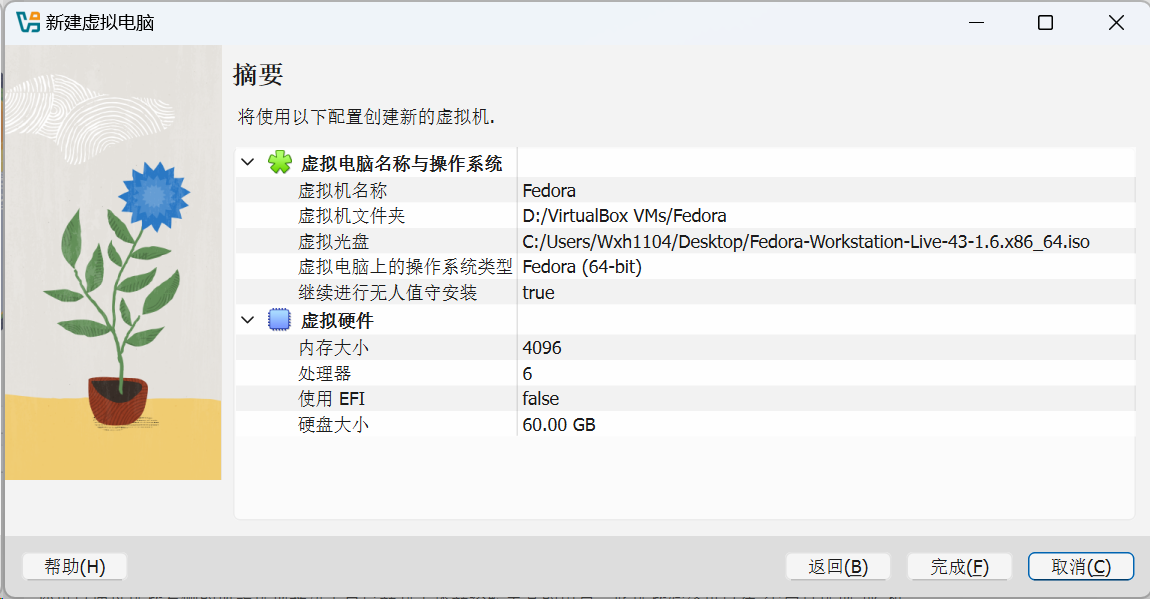
然后双击运行,稍微等待一小会儿。Bingo!
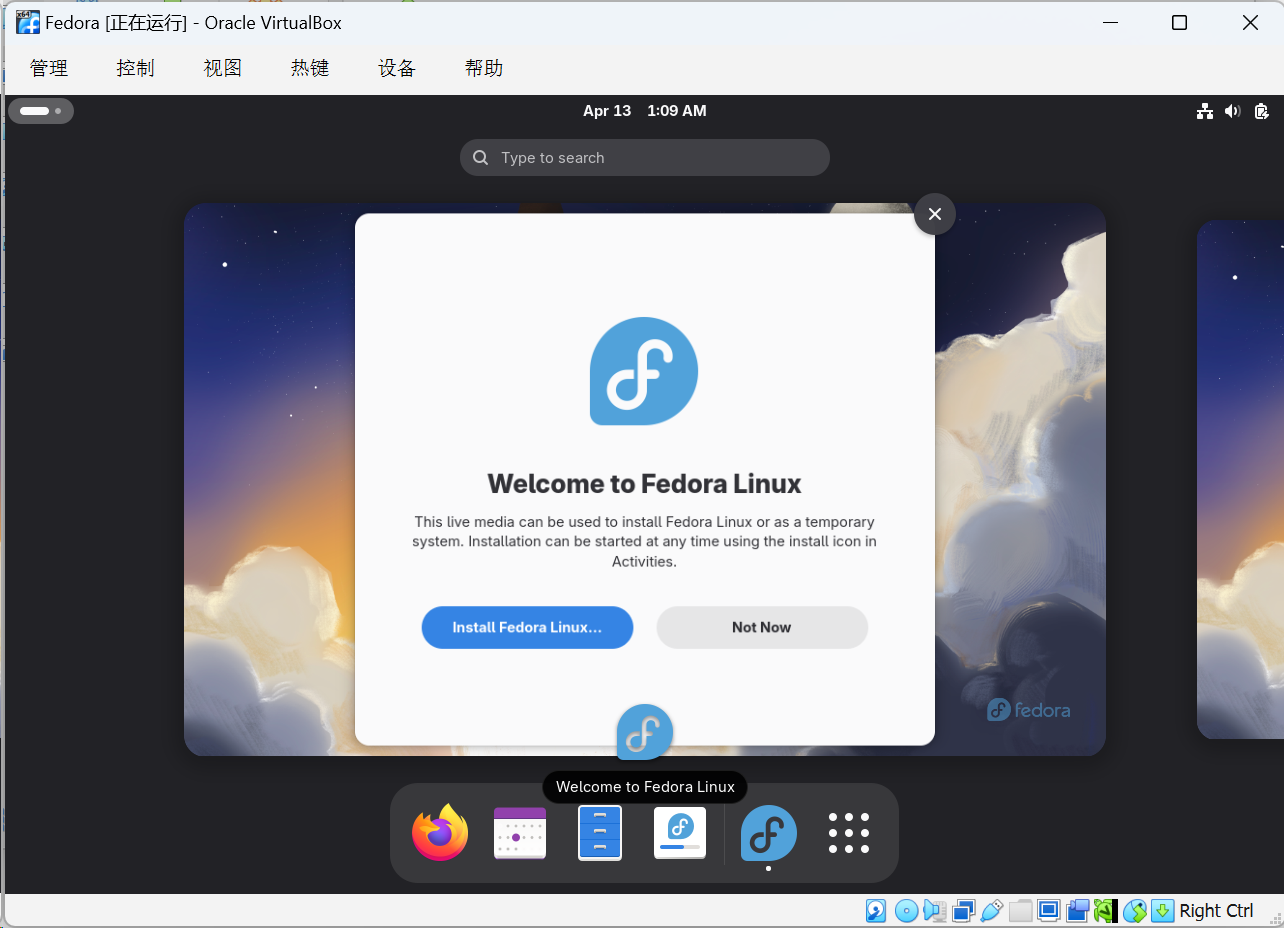
但是现在进入的只是 Live 环境。Fedora 官方提供的 ISO 镜像默认是 Live 模式的。这意味着系统是直接运行在虚拟机的内存里的,并没有安装到虚拟机的“硬盘”上。这个设计是为了让用户在真正安装前,可以先进入桌面体验一下系统是否流畅、硬件是否兼容。
我们直接点击安装,然后根据提示一步步完成配置。等待安装完成后关闭虚拟机。
接着回到 Oracle VirtualBox 管理器主界面,找到“设置” - “存储”中带有光盘图标的那一行,移除此光驱。
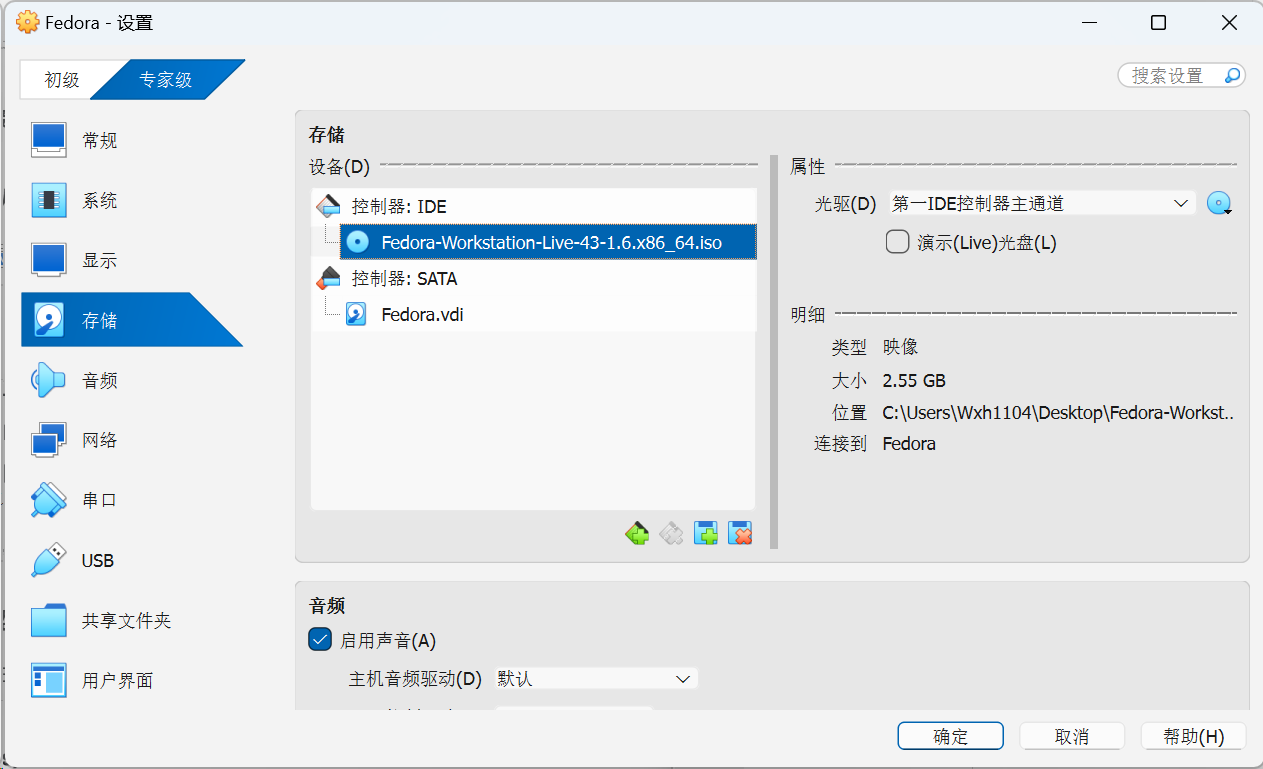
保存之后,就可以重新启动虚拟机了。开机后,它会引导进行一些简单的初始设置。
使用 niri
执行下面这条命令来安装 DankMaterialShell,安装时选择 niri。
curl -fsSL https://install.danklinux.com | sh
安装完成后,在右上角菜单中点击电源按钮并选择注销(Log out)来退回到登录页面。然后点击用户会跳转到输入密码的界面,这时右下角会看到一个小齿轮的图标。点击这个齿轮图标,在列表中选择 Niri。
如果在这里卡住了无法进入桌面,就先关闭虚拟机,然后在 VirtualBox 管理器的“设置” - “屏幕”中检查有没有开启 3D 加速,开启此功能之后可能 Niri 才能正常工作。
初次进入 Niri 桌面之后是这样的:
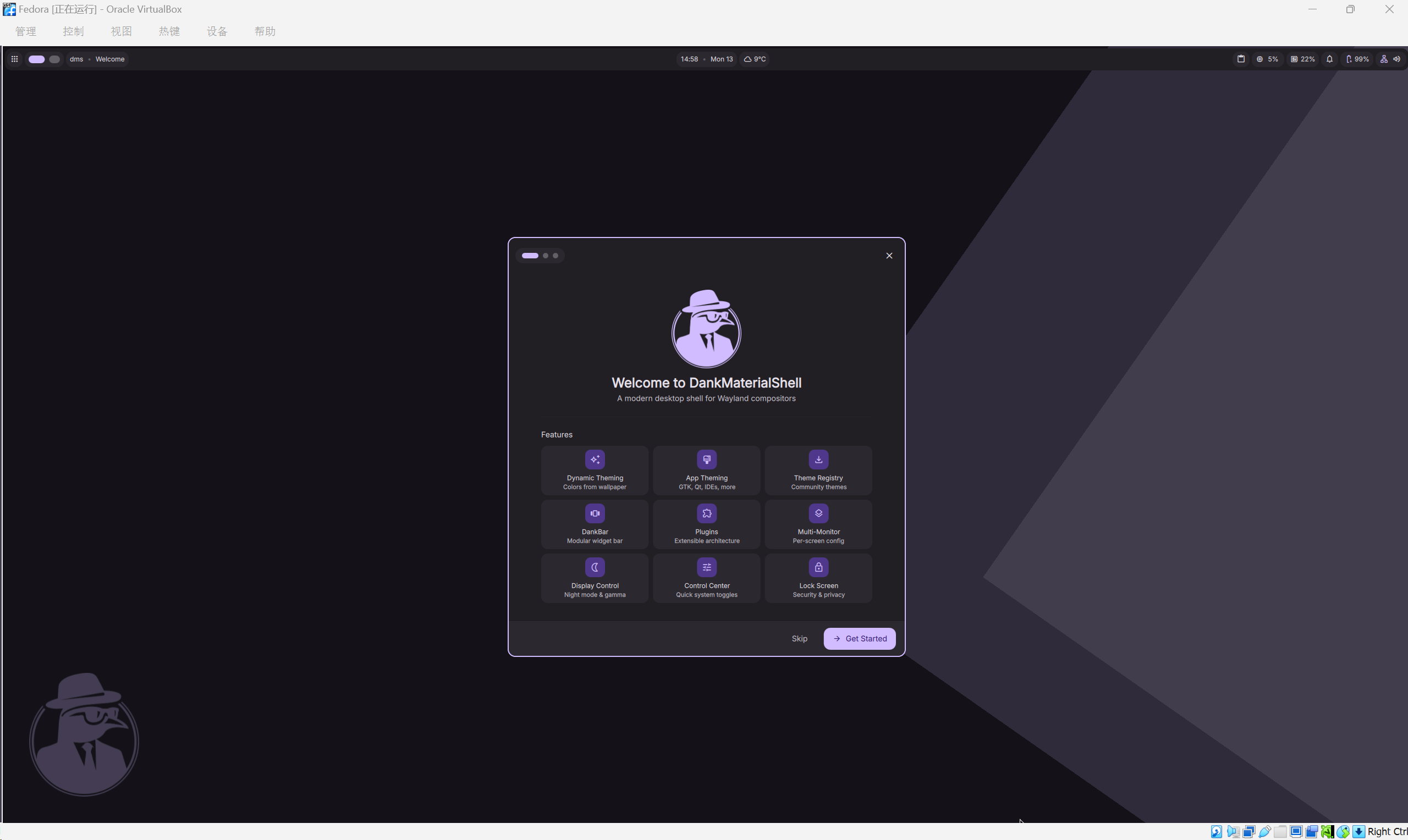
Niri 给予我们以充足的定制空间,每个人有每个人的喜好,这里我就不再多言了。
一些 GNOME 常用设置
键盘输入与快捷键
在“设置”的 Keyboard 一栏添加 Chinese (Intelligent Pinyin),并进入其偏好设置。
下面是我个人的选择:
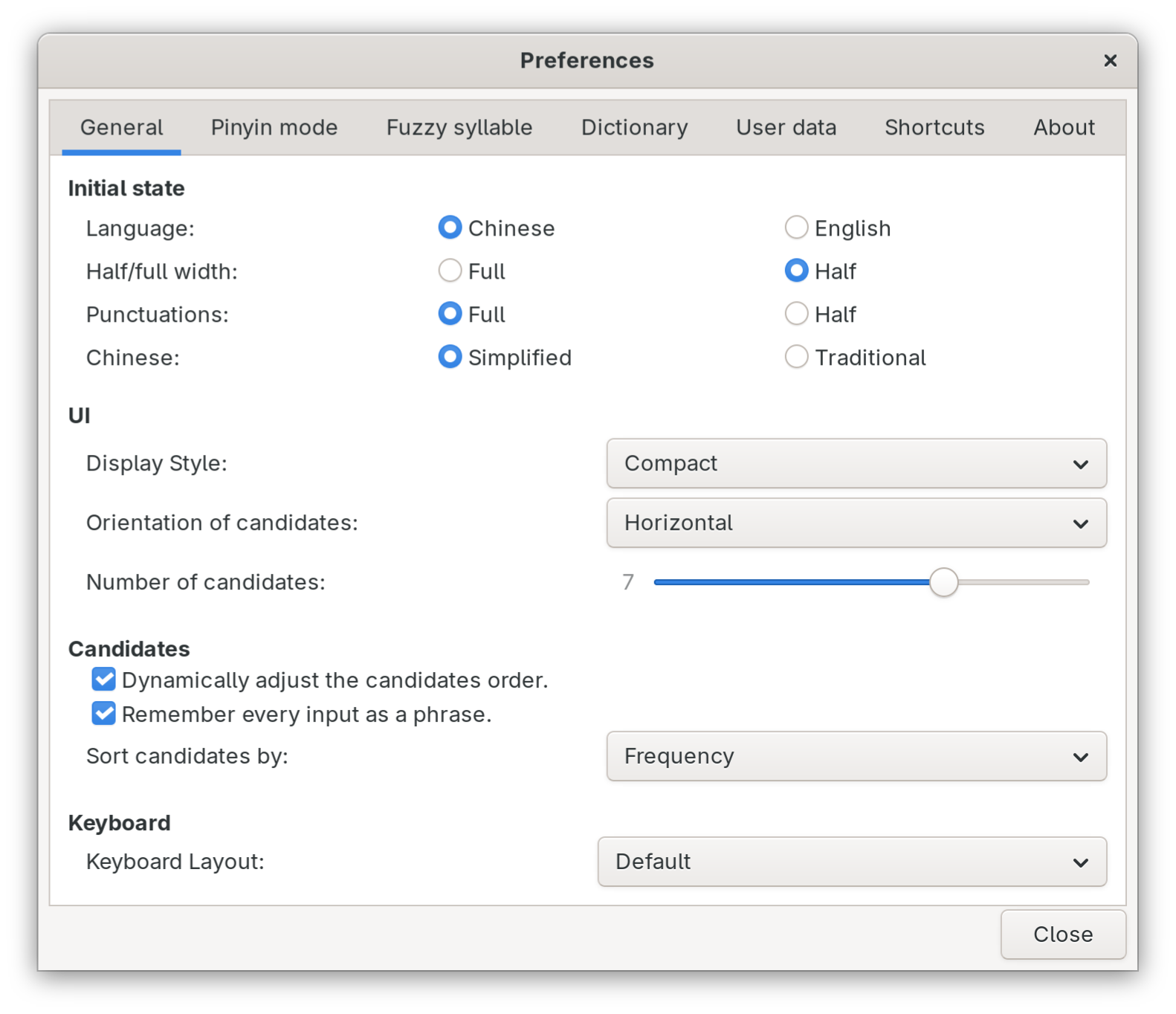
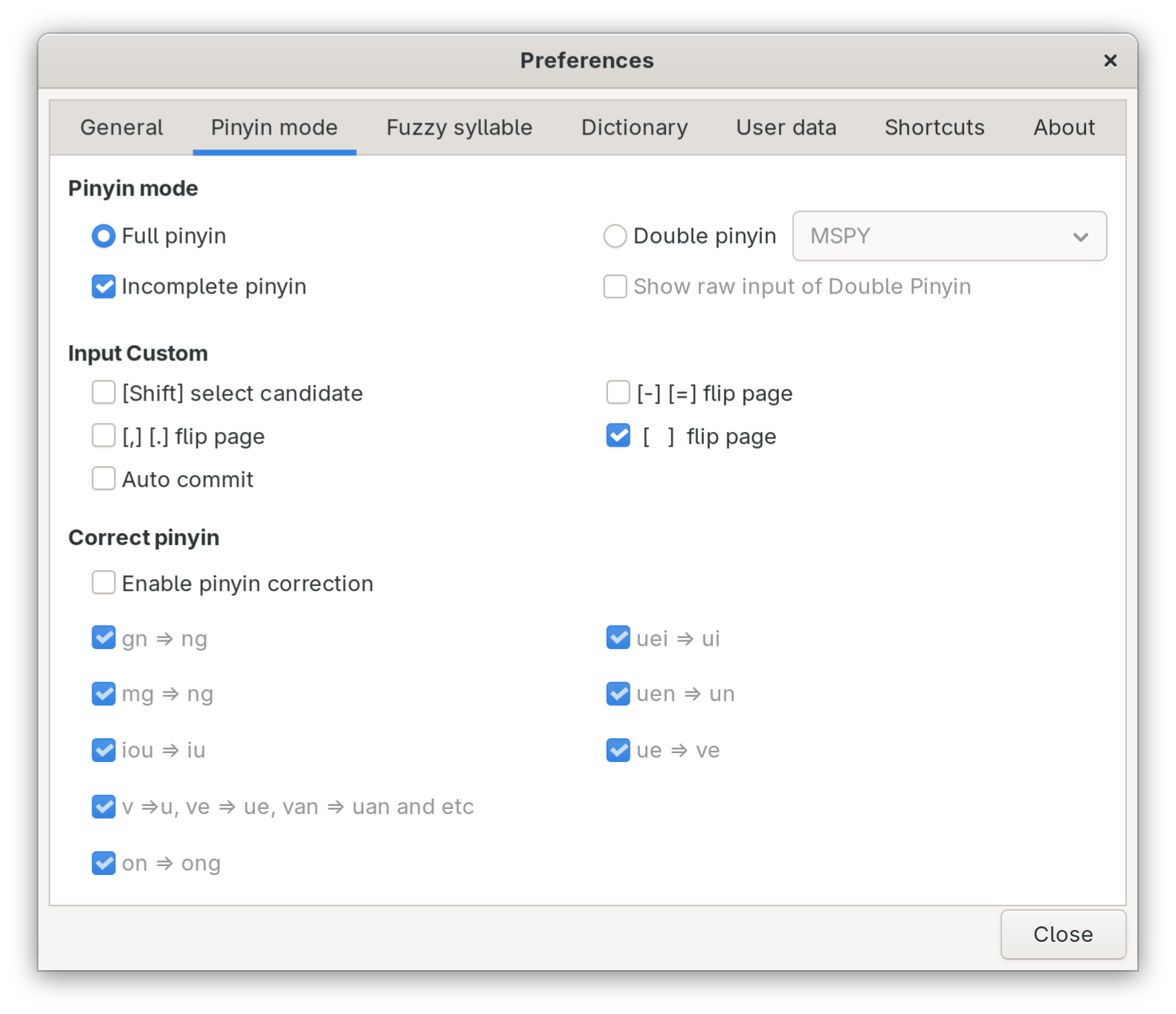
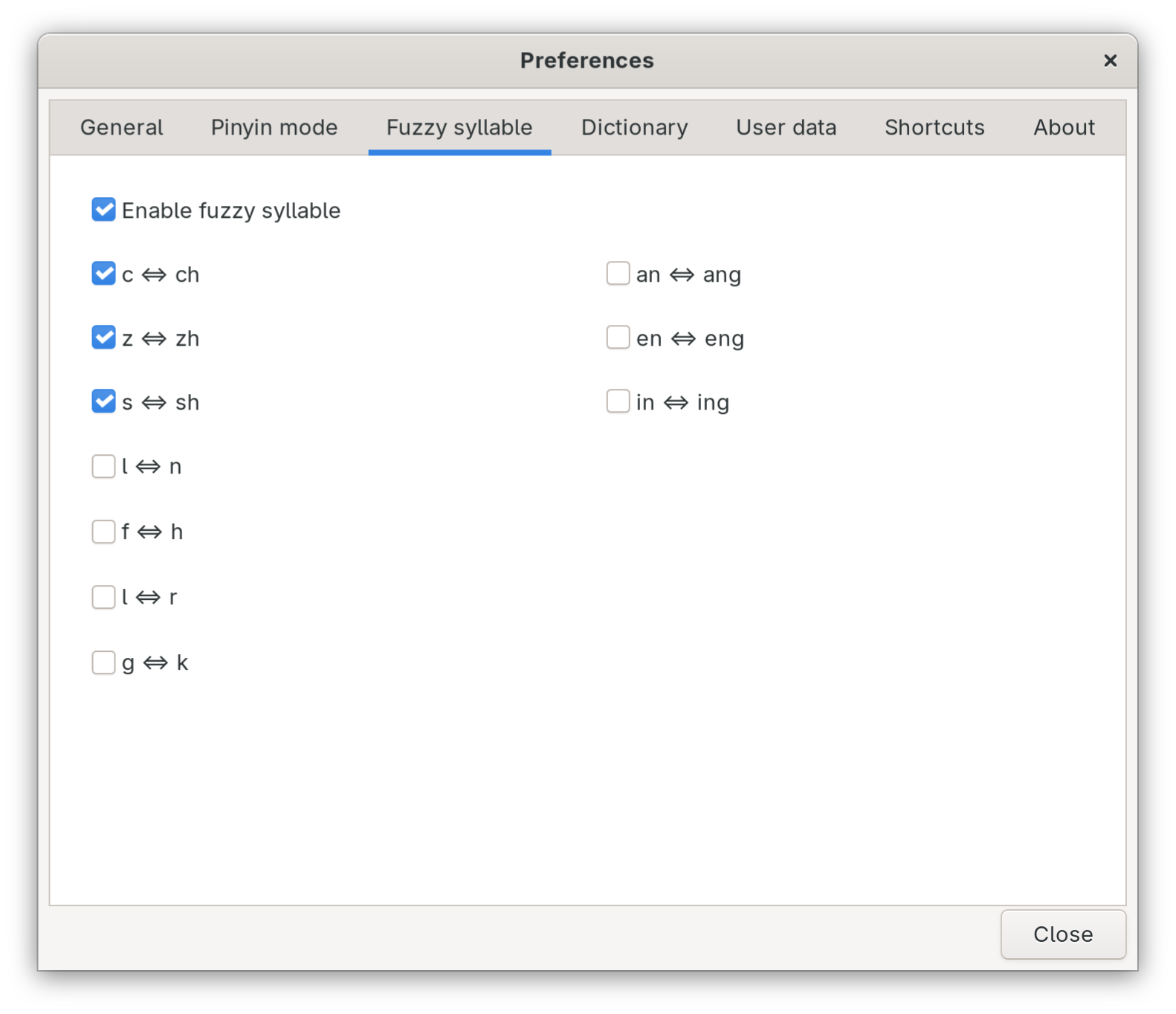
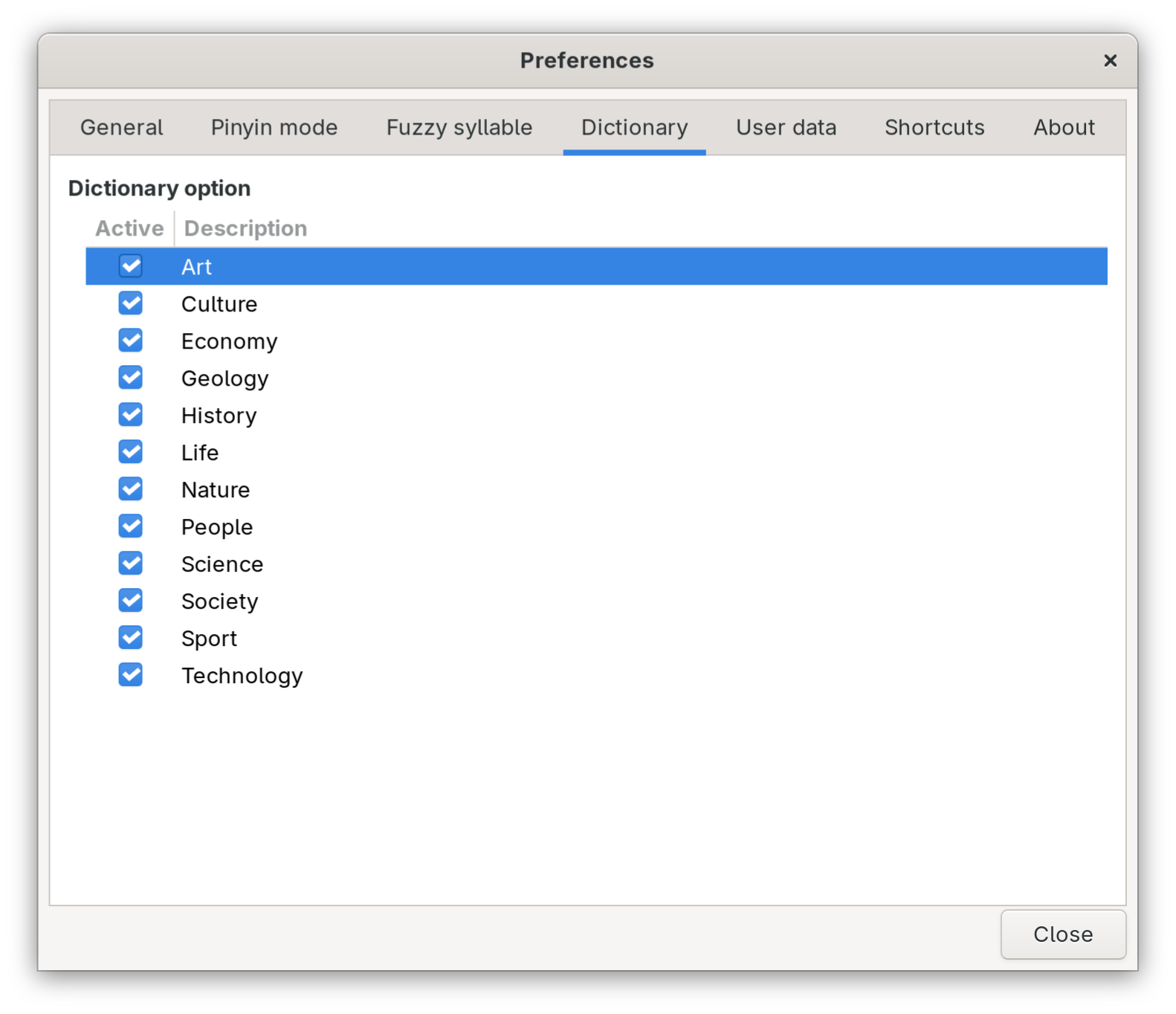
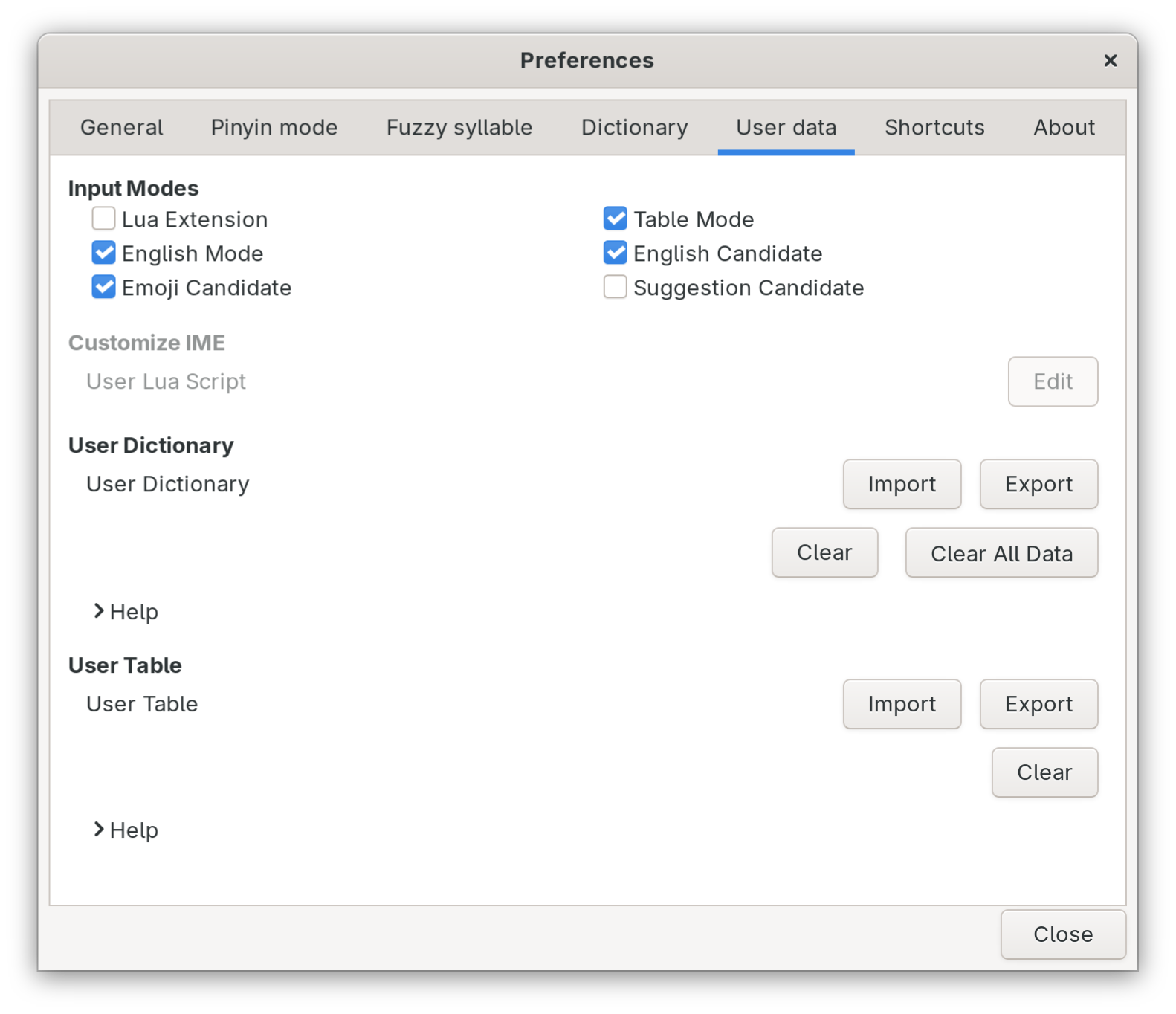
然后打开 Terminal 并进入其偏好设置,将 Shortcuts 中的复制、粘贴、全选、搜索历史等操作都去掉 Shift。
进一步优化 GNOME 体验
使用 GNOME 扩展
首先安装两个应用,它们能为 GNOME 带来极大的拓展性:
sudo dnf install gnome-tweak-tool
Tweak 帮助你控制系统 UI 界面的外观,同时提供一些增强功能。
然后再去系统自带的应用商店下载 Extension Manager:
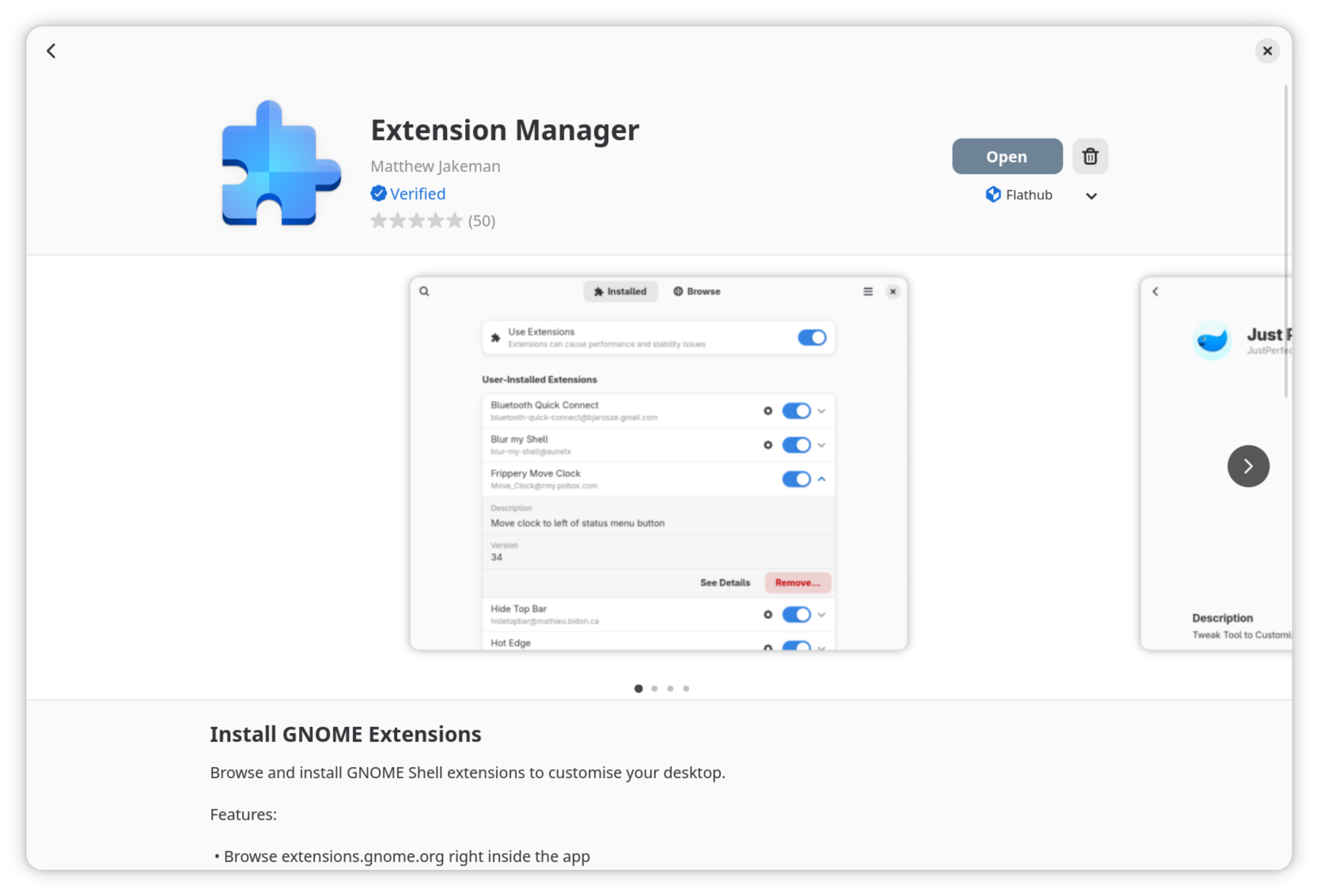
它允许你安装并管理 GNOME 扩展。下面推荐几个很好用的扩展:
-
Clipboard Indicator
顶部栏显示剪切板历史记录。伟大无须多言!
-
Dash to Dock
提供类似 MacOS 那样智能又便捷的 Dock 栏。伟大无须多言!
推荐将 Behavior > Click Action 设为
Minimize,这样更符合 MacOS 的行为。 -
Just Perfection
能让你高度自定义顶部栏与 Dash 的外观。伟大无须多言!
-
Custom Command Toggle
高度自定义的控制面板按钮,一键运行任何指令。伟大无须多言!
配置 Cloudflare WARP 快捷开关
在 Linux 中,Cloudflare WARP Client 是没有图形界面的,如果每次想要切换状态都得在命令行输入指令,那就太麻烦了。所幸 Custom Command Toggle 为我们提供了一种解决方案。
如果你已经安装了
cloudflare-warp并且注册过客户端,那么就可使用如下配置:[Toggle 1] button-name=Cloudflare WARP icon=network-vpn-symbolic toggle-on-command=warp-cli connect toggle-off-command=warp-cli disconnect check-status-command=curl https://www.cloudflare.com/cdn-cgi/trace search-term=warp=on initial-state=2 run-at-startup=false startup-delay-time=3 check-status-delay-time=3 button-click-action=2 check-exit-code=false show-indicator=true close-menu=false command-sync=true polling-frequency=5 keyboard-shortcut= enabled=true这样,你就可以在控制面板快捷地开关 WARP 了。
-
Desktop Icons NG (DING)
提供了 GNOME 原本不具备的桌面图标功能,从而大大增强易用性。伟大无须多言!
-
Vitals
顶部栏显示系统实时状态信息,便于监控。
-
Caffeine
在演示、观看视频或长时间阅读等场景下,防止系统息屏。
Extension Manager 会预装一系列系统扩展,我的喜好是将它们通通关闭。
更换输入法
Intelligent Pinyin 的使用体验可能并没有想象中那么好,所以我选择安装一款目前热度很高的开源简中输入法——雾凇拼音。首先安装输入法框架:
sudo dnf install ibus-rime
sudo dnf install librime-lua
然后执行:
ibus-daemon -drx
ibus start
ibus-setup
此时会弹出 IBus 的配置界面。在 Input Method 清单中添加 Chinese - Rime。
接着去仓库 Releases 页面下载 full.zip,解压后的文件复制进 ~/.config/ibus/rime。并在此目录下创建两个补丁文件:
# ~/.config/ibus/rime/default.custom.yaml
#
patch:
  schema_list:
    - schema: rime_ice
    - schema: double_pinyin
  menu/page_size: 7

# ~/.config/ibus/rime/rime_ice.custom.yaml
#
patch:
  schema/name: 凇 - 雾凇拼音

  translator/always_show_comments: false
  translator/comment_format:
    - xform/.*//
现在进入系统设置,在 Keyboard 一栏可以添加 Chinese (Rime) 了。然后重新部署即可。
接着去 Extension Manager 下载 Customize IBus,该扩展能够进一步优化 IBus 的输入体验。