折腾 Linux 虚拟机的记录 I
Fedora 虚拟机
技术
技术
Linux
VirtualBox
Fedora
2026-04-13
由于在网上看到很多美观的 Fedora 桌面,给我看的有些心动,准备自己在 VirtualBox 上捣鼓一个玩玩。
安装
去官网下载 Fedora Workstation 43 的镜像。然后在 VirtualBox 中进行如下配置:
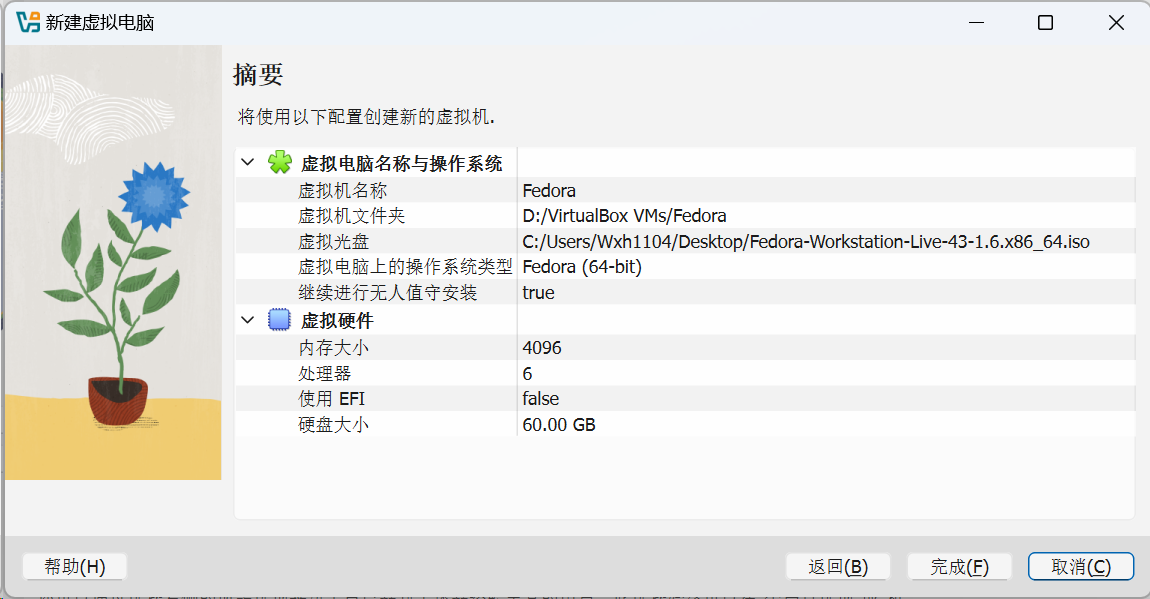
然后双击运行,稍微等待一小会儿。Bingo!
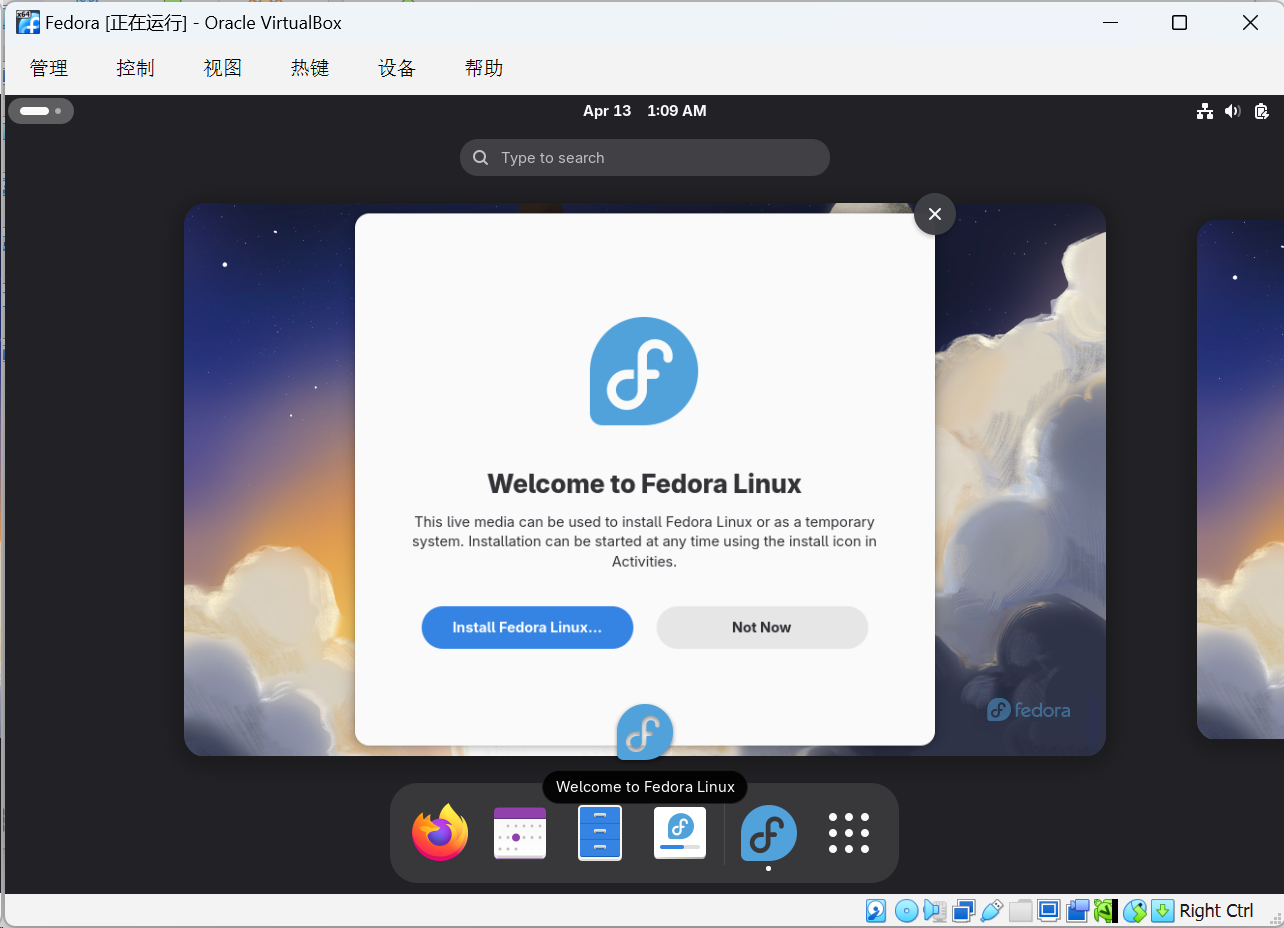
但是现在进入的只是 Live 环境。Fedora 官方提供的 ISO 镜像默认是 Live 模式的。这意味着系统是直接运行在虚拟机的内存里的,并没有安装到虚拟机的“硬盘”上。这个设计是为了让用户在真正安装前,可以先进入桌面体验一下系统是否流畅、硬件是否兼容。
我们直接点击安装,然后根据提示一步步完成配置。等待安装完成后关闭虚拟机。
接着回到 Oracle VirtualBox 管理器主界面,找到“设置” - “存储”中带有光盘图标的那一行,移除此光驱。
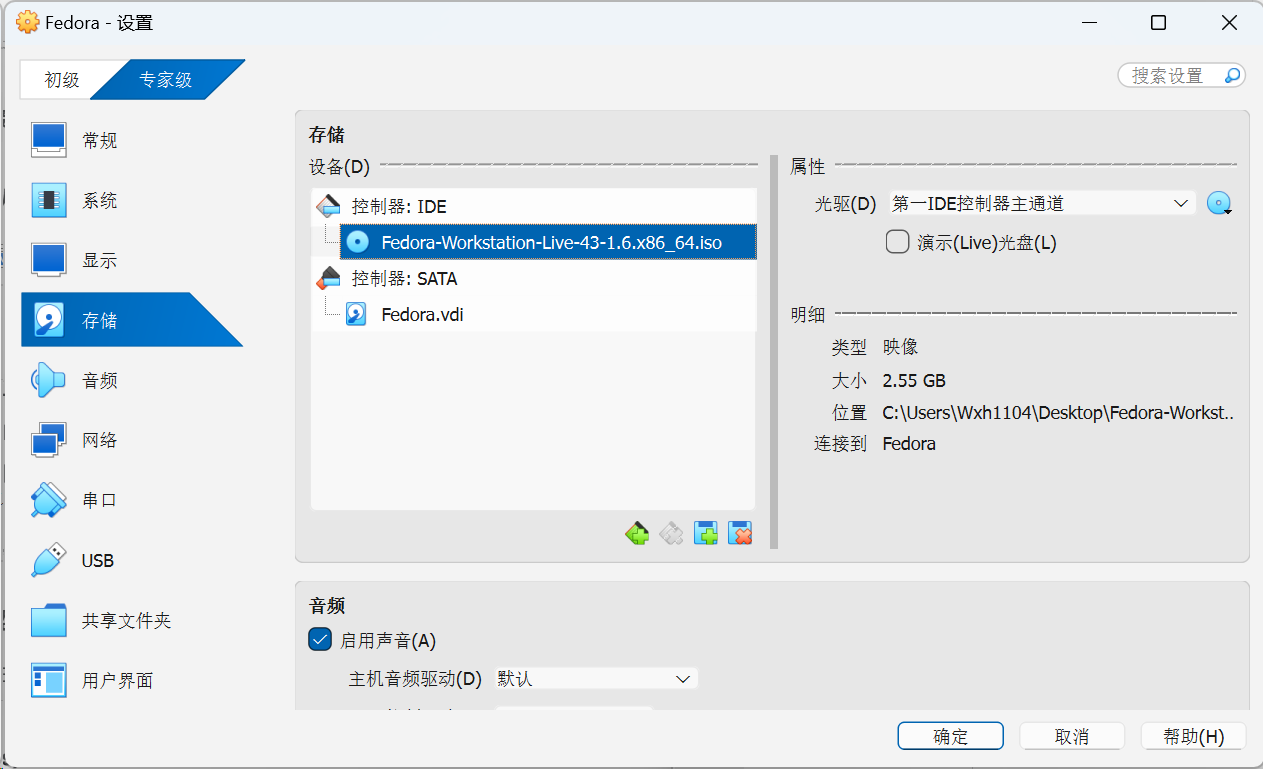
保存之后,就可以重新启动虚拟机了。开机后,它会引导进行一些简单的初始设置。
使用 niri
执行下面这条命令来安装 DankMaterialShell,安装时选择 niri。
curl -fsSL https://install.danklinux.com | sh
安装完成后,在右上角菜单中点击电源按钮并选择注销(Log out)来退回到登录页面。然后点击用户会跳转到输入密码的界面,这时右下角会看到一个小齿轮的图标。点击这个齿轮图标,在列表中选择 Niri。
如果在这里卡住了无法进入桌面,就先关闭虚拟机,然后在 VirtualBox 管理器的“设置” - “屏幕”中检查有没有开启 3D 加速,开启此功能之后可能 Niri 才能正常工作。
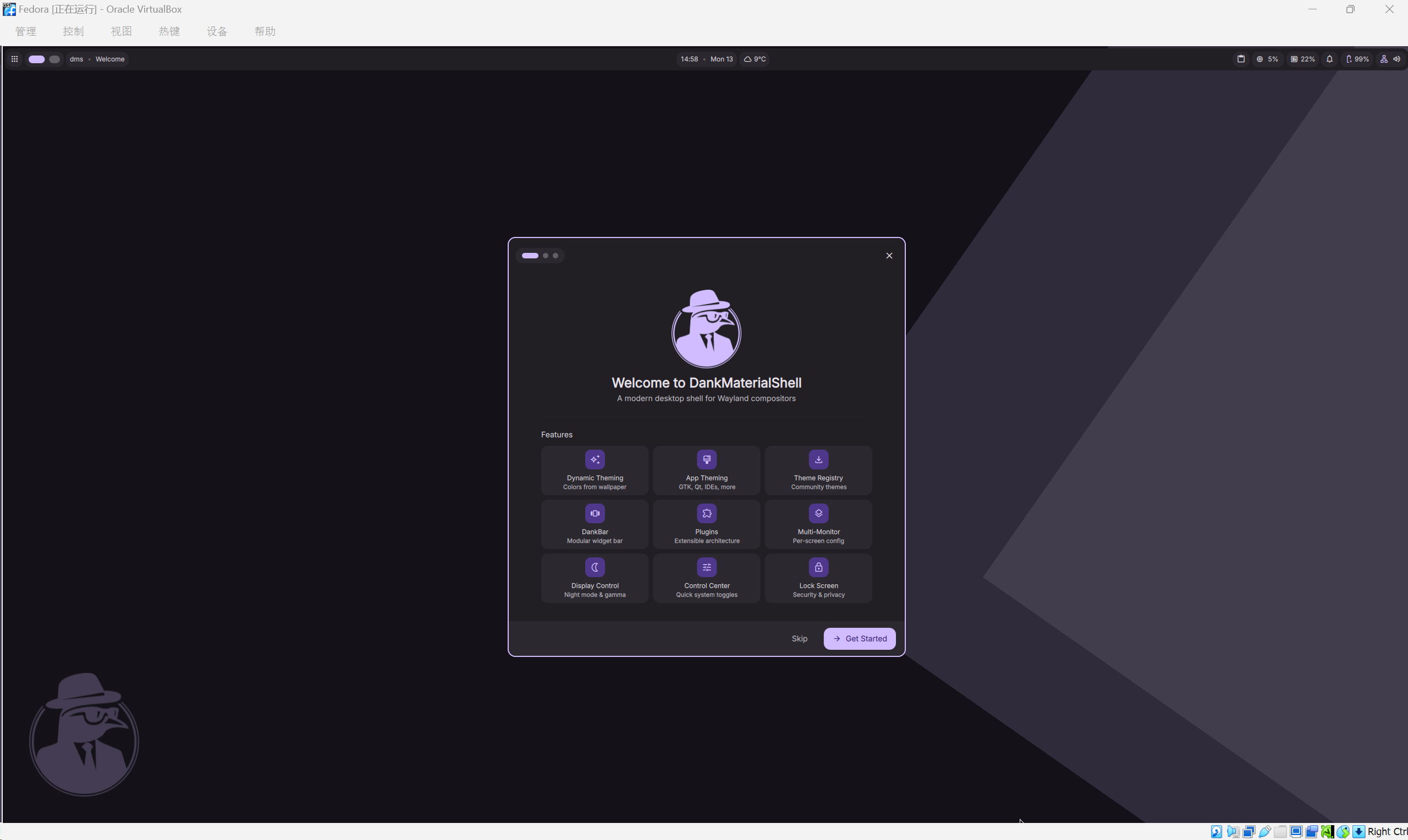
初次进入 Niri 桌面之后是这样的: